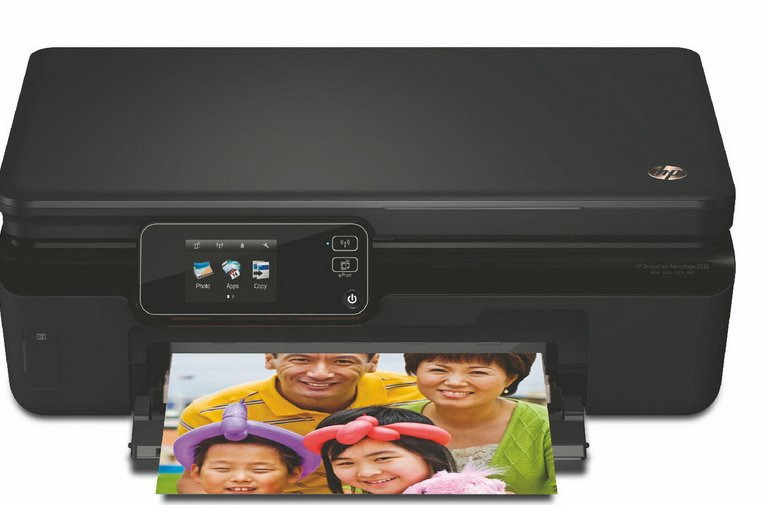
打印机清洗操作步骤指南
为确保打印机的最佳性能和打印质量,定期清洗打印机是非常必要的。以下是针对不同类型打印机的通用清洗步骤,请根据您的打印机型号和厂商建议进行适当调整:
一、喷墨打印机清洗步骤
准备工作
- 确保打印机已连接电源并处于开启状态。
- 检查墨盒是否安装正确且墨水充足。
软件清洗(自动清洗)
- 打开打印机的驱动程序或控制面板。
- 寻找“维护”或“清洁”选项,并点击执行。
- 等待清洗过程完成,这通常需要几分钟时间。
- 根据提示,可能需要多次执行清洗操作以达到最佳效果。
手动清洗(针对喷头堵塞严重的情况)
- 关闭打印机并断开电源。
- 取出墨盒,检查喷头是否有干涸的墨水或杂质。
- 使用干净的湿布轻轻擦拭喷头表面,注意不要用力过大以免损坏喷头。
- 将墨盒重新安装回打印机,并确保固定到位。
- 重新开启打印机,并执行一次软件清洗以确保喷头畅通。
外部清洗
- 使用柔软的湿布擦拭打印机的外壳和进纸口,避免使用腐蚀性清洁剂。
- 清理打印机内部的纸屑和灰尘时,务必先关闭打印机并拔掉电源线。
二、激光打印机清洗步骤
鼓组件清洗
- 激光打印机的核心部件是感光鼓,通常不需要频繁清洗。
- 如发现打印质量下降,可能是感光鼓上有残留物。此时应联系专业人员或更换新的感光鼓组件。
定影器清洗
- 定影器负责将碳粉固定在纸张上,长时间使用后可能积累碳粉和灰尘。
- 请勿自行拆卸定影器进行清洗,以免损坏设备或造成安全隐患。建议联系专业维修人员进行维护。
外部及进纸通道清洗
- 使用干燥的软布擦拭打印机的外壳和进纸通道,去除灰尘和纸屑。
- 避免使用液体清洁剂,以防损坏打印机内部电路。
三、注意事项
- 在进行任何清洗操作前,请先阅读打印机的用户手册或官方网站上的清洗指南。
- 清洗过程中切勿强行拆卸打印机部件,以免造成损坏或触电风险。
- 定期更换耗材(如墨盒、感光鼓等),以保持打印机的最佳性能。
- 如遇复杂问题无法解决,请及时联系打印机制造商的客户服务中心或专业维修人员。
通过以上步骤,您可以有效地清洗和维护您的打印机,确保其长期稳定运行并提供高质量的打印输出。