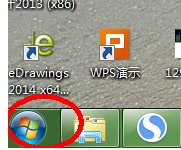
打印机列表是操作系统中的一个重要功能,如果无法打开打印机列表,则会导致用户无法正常使用打印功能。出现这种问题的原因可能很多,例如操作系统故障、驱动程序失效、设备连接异常等。下面是一些可能解决这个问题的方法。方法一:检查设备连接和电源有时打印机无法正常工作是因为设备没有正确连接或者设备电源不足。首先,检查打印机是否连接到计算机,确保连接线插头与插孔良好连接。另外,检查打印机的电源是否打开,线路是否关闭或者断电。方法二:重启计算机有时,计算机或设备的内存可能出现意外问题,导致打印机列表无法正常打开。此时,关闭计算机并重新启动可以解决这个问题。如果重启后仍然无法打开打印机列表,可以考虑其他解决方法。方法三:检查驱动程序如果打印机列表无法正常打开,还可以检查驱动程序是否已经安装或是否已经损坏。打印机驱动程序是计算机和打印机之间的桥梁,如果驱动程序出现了问题,可能会导致打印机列表无法正常打开。方法四:重新安装驱动程序如果打印机列表不能打开的问题是由驱动程序导致的,可以尝试重新安装驱动程序。在安装驱动程序之前,确保已经从制造商网站下载了与操作系统兼容的驱动程序并按照正确的安装流程操作。方法五:检查防火墙设置防火墙是计算机系统的安全保护,它可以保护计算机系统不受恶意攻击。但有时,防火墙会阻止某些打印机服务与计算机通信,导致打印机列表无法正常打开。检查防火墙设置,将打印机服务程序添加到允许的列表中,可以解决这个问题。方法六:查看服务有时,打印机列表无法打开是由于服务故障导致的。可以通过进入“服务”界面查看打印机服务是否正常启动。在Windows操作系统中,可以从“开始”按钮中找到“运行”选项,在菜单中输入“services.msc”进入服务页面,在这里查找打印机服务并检查其状态是否为“已启动”,如果不是,可以通过右键点击服务并选择“启动”来解决问题。总之,如果打印机列表无法正常打开,可以尝试以上方法解决问题。用户可以从简单方法开始,如果不起作用,可以逐渐增加复杂的解决方案,最终找到问题的解决方法。