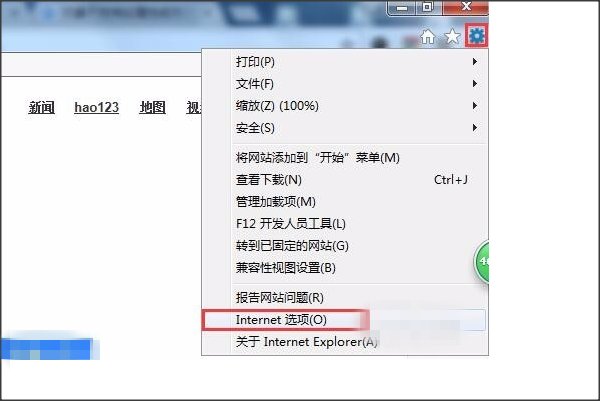
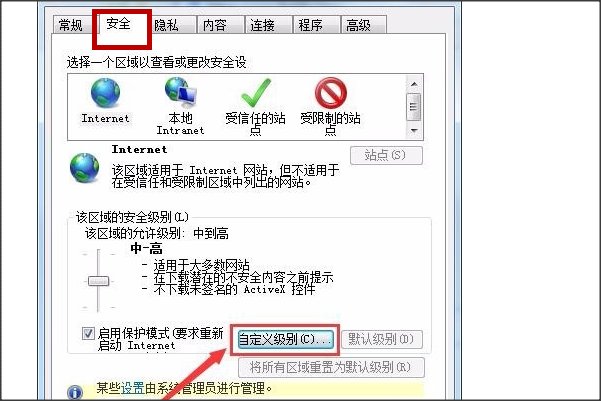
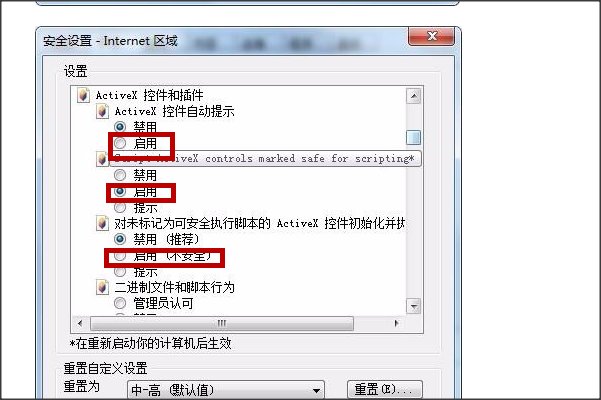
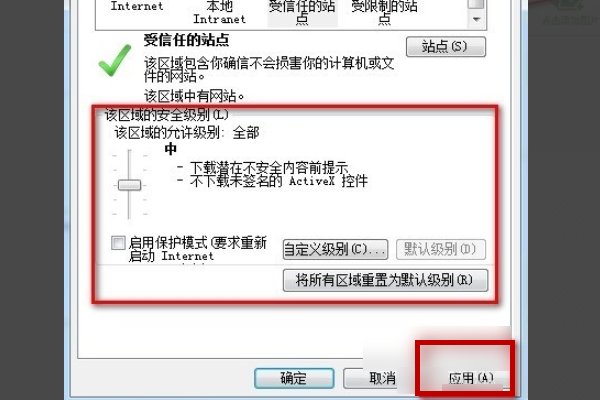
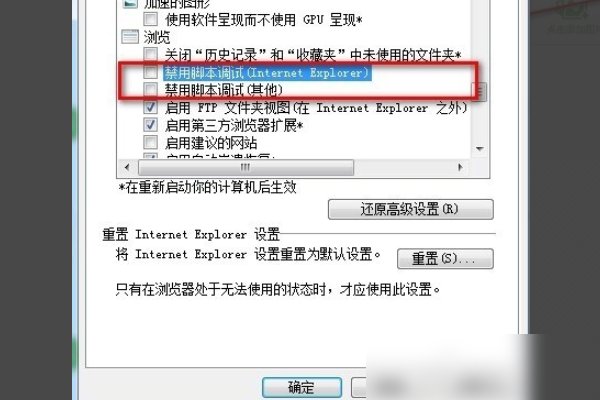
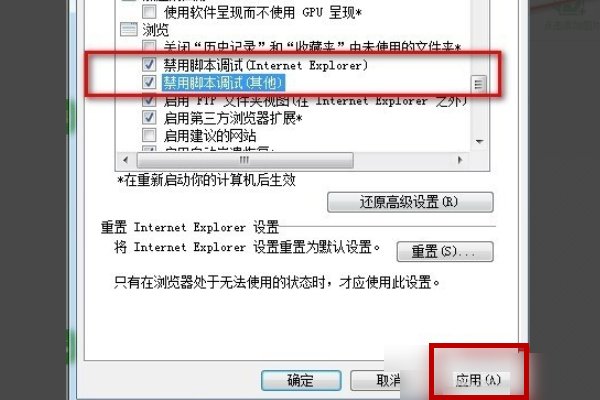
IE浏览器总提示脚本错误怎么办? 时间:2026-04-10 17:03:00 浏览:883次 IE中的脚本错误。解决方法:一、首先打开浏览器,然后单击右上角的小齿轮,在出现的对话框中,选择“Internet选项”以打开设置选项。二、然后在弹出的“Internet选项设置”页面中单击“安全”,点击“单击”默认级别“。三、把ACTIVE选项下的各个选项都设为启用。四、单击“默认级别”后,单击右下角的“应用”。五、切换回“高级”选项卡并勾选前两项“禁用脚本调试(Internet Explorer)”和“禁用脚本调试(其他)”。六、完成挂钩后,单击右下角的“应用”,即可。 标签:IE,浏览器,脚本