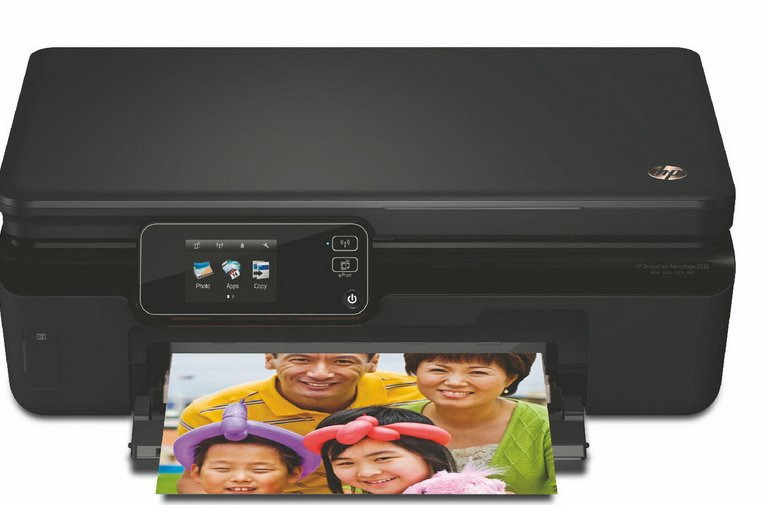
得实打印机安装步骤指南
为了确保您的得实(DASCOM)打印机能够顺利安装并正常工作,请按照以下详细步骤进行操作。如果您在安装过程中遇到任何问题,请参考打印机的用户手册或联系得实的客户服务部门获取帮助。
一、准备工作
- 检查包装:确保您收到的打印机包装完整无损,内含打印机主机、电源线、数据线(USB线或其他接口线)、驱动光盘及用户手册等配件。
- 阅读说明书:在开始安装前,建议仔细阅读打印机的用户手册,了解打印机的各项功能和注意事项。
- 确认系统兼容性:从得实官方网站下载最新版本的驱动程序,并确保其与您的操作系统兼容。
二、硬件连接
- 放置打印机:选择一个平稳且通风良好的位置放置打印机,确保打印机四周有足够的空间以便操作和散热。
- 连接电源:将打印机的电源线插入打印机背面的电源接口,另一端连接到电源插座上,然后按下打印机的电源开关,开启打印机。
- 连接电脑:使用提供的数据线将打印机与计算机连接起来。如果您的打印机支持USB接口,请将USB线的一端插入打印机的USB端口,另一端插入计算机的USB插槽中。如果使用的是其他接口类型(如并行口、网络接口),请按照相应的连接方式操作。
- 打开打印机盖:根据需要,打开打印机的纸仓盖和墨盒盖,准备装入纸张和墨盒(如有必要)。
三、软件安装
- 安装驱动程序:将驱动光盘放入计算机的光驱中,或者双击已下载的驱动程序安装包,按照屏幕上的提示进行安装。在安装过程中,可能会要求您选择打印机的型号和连接方式等信息,请根据实际情况进行选择。
- 配置打印机设置:安装完成后,系统会提示您配置打印机的默认设置,包括纸张大小、打印质量等选项。您可以根据自己的需求进行调整。
- 测试打印:在成功安装驱动程序并配置好打印机后,建议您进行一次测试打印以验证打印机的功能是否正常。可以打印一份测试页来检查打印效果。
四、故障排除
如果在安装过程中遇到问题,可以尝试以下方法解决:
- 检查电源线和数据线的连接是否牢固;
- 确认打印机的驱动程序是否与您的操作系统版本相匹配;
- 尝试重新安装驱动程序或更新打印机的固件版本;
- 查看打印机的状态指示灯,判断是否有错误代码显示;
- 联系得实客服寻求技术支持。
通过以上步骤,您应该能够顺利完成得实打印机的安装工作。希望这份指南对您有所帮助!