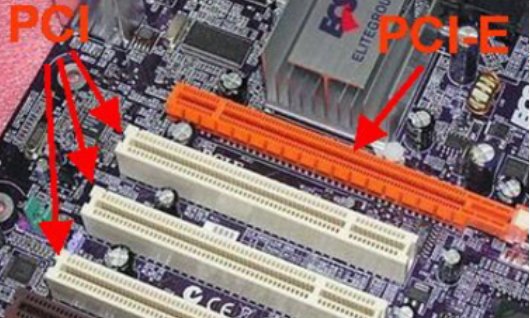
PCI串行端口驱动安装方法
为了确保您的计算机能够正确识别和使用PCI串行端口,您需要安装相应的驱动程序。以下是详细的安装步骤:
一、准备工作
确认硬件信息:
- 确认您的计算机上已安装了PCI串行端口卡或主板自带的PCI串行端口。
- 查看设备管理器中的未知设备或带有黄色感叹号的设备,以确认需要安装的驱动类型。
下载驱动程序:
- 访问您计算机的制造商网站(如戴尔、惠普等)或PCI串行端口卡的制造商网站。
- 在支持页面输入您的计算机型号或PCI串行端口卡的型号,下载最新的驱动程序安装包。
准备安装工具:
- 确保您有管理员权限的账户登录到计算机。
- 关闭所有不必要的程序,以避免在安装过程中发生冲突。
二、安装驱动程序
方法一:通过设备管理器手动更新驱动程序
打开设备管理器:
- 按Win + R键,输入devmgmt.msc,然后按回车键打开设备管理器。
找到并右键点击目标设备:
- 在设备管理器中找到“其他设备”或“端口(COM & LPT)”下的未知设备或带有黄色感叹号的PCI串行端口设备。
- 右键点击该设备,选择“更新驱动程序软件”。
选择手动查找驱动程序:
- 在弹出的对话框中选择“浏览计算机以查找驱动程序软件”。
- 点击“浏览”,然后定位到您下载的驱动程序安装包所在的文件夹。
完成安装:
- 按照屏幕上的提示完成驱动程序的安装过程。
- 安装完成后,重新启动计算机以确保驱动程序生效。
方法二:通过驱动程序安装向导自动安装
运行驱动程序安装包:
- 双击您下载的驱动程序安装包,启动安装向导。
按照向导提示进行安装:
- 阅读并同意许可协议后,点击“下一步”继续。
- 选择安装位置(通常建议使用默认设置),然后点击“下一步”。
- 如果安装向导检测到需要安装的PCI串行端口设备,请按照提示完成安装过程。
重启计算机:
- 完成安装后,根据提示重新启动计算机以确保驱动程序生效。
三、验证安装结果
检查设备管理器:
- 重新打开设备管理器,确保PCI串行端口设备下没有黄色感叹号或未知设备的标志。
测试串行端口功能:
- 连接一个已知工作正常的串行设备(如调制解调器、串行鼠标等)到PCI串行端口。
- 打开相关应用程序或控制面板中的串行端口设置,验证是否能够正确识别和通信。
通过以上步骤,您应该能够成功安装PCI串行端口的驱动程序,并确保其正常工作。如果在安装过程中遇到任何问题,请参考驱动程序安装包中的帮助文档或联系制造商的技术支持部门获取进一步的帮助。