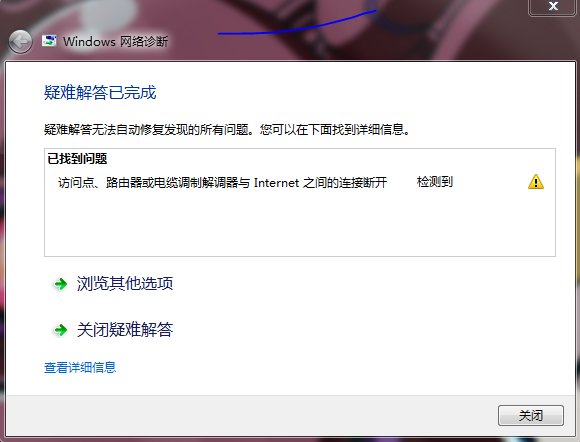
电信千兆路由器设置教程
为了帮助您顺利设置并启用电信千兆路由器,以下是一份详细的步骤指南。请按照以下步骤操作:
一、准备工作
- 确认设备:确保您已经购买了支持千兆网络的路由器,并且该路由器已正确连接到电源和宽带猫(如果有)。
- 检查连接:准备一根网线,用于将电脑与路由器的LAN口相连(或直接使用无线连接,但首次配置建议有线连接以保证稳定性)。
- 查看说明书:不同型号的路由器可能有些许不同的设置界面和功能,因此建议先阅读随附的说明书或在线查找对应型号的详细设置方法。
二、登录路由器管理界面
- 连接网络:通过网线将电脑连接到路由器的任意一个LAN口,或者通过Wi-Fi连接到路由器的默认SSID(通常在路由器底部标签上可以找到)。
- 打开浏览器:在电脑上打开任意一款网页浏览器(如Chrome、Firefox等),并在地址栏输入路由器的管理IP地址(常见为192.168.1.1或192.168.0.1,具体请参考说明书)。
- 登录账户:在弹出的登录界面中,输入用户名和密码(默认为admin/admin或admin/password,若修改过请使用新密码)。如果不确定,可以查阅路由器底部的标签或说明书。
三、基本设置
- 运行设置向导:首次登录后,通常会提示运行设置向导,点击“开始”或“下一步”。
- 选择上网方式:根据您的宽带类型选择合适的连接方式,常见的有PPPoE、动态IP、静态IP等。对于大多数家庭用户来说,选择PPPoE并输入您的宽带账号和密码即可。
- 设置无线网络:在无线设置页面,您可以自定义Wi-Fi名称(SSID)和密码。建议选择WPA3作为加密方式,以增强网络安全。
- 保存设置:完成所有设置后,记得点击页面下方的“保存”或“应用”按钮,使设置生效。
四、高级设置(可选)
- 端口转发:如果您需要远程访问家中的某些设备或服务,可以设置端口转发规则。
- MAC地址克隆:部分ISP可能会绑定MAC地址,此时可以通过克隆电脑的MAC地址来解决无法上网的问题。
- 家长控制:可以限制特定设备的上网时间或访问内容,保护儿童免受不良信息影响。
- 访客网络:创建一个独立的访客网络,供客人使用,同时保证主网络的隐私和安全。
五、重启路由器
完成所有设置后,建议重启路由器以确保所有更改被正确应用。可以在管理界面的系统工具或高级设置中找到重启选项。
六、测试网络连接
- 检查速度:使用有线或无线设备连接到新设置的网络,并通过测速网站(如Speedtest)测试下载和上传速度,确保达到千兆标准。
- 访问互联网:尝试打开几个不同的网站和应用,验证网络连接是否稳定。
如果在设置过程中遇到任何问题,可以参考路由器的官方文档、联系客服或访问相关论坛寻求帮助。希望这份教程能帮助您成功设置电信千兆路由器!