AUX转USB使用方法指南
一、引言
AUX(Auxiliary)接口和USB(Universal Serial Bus)接口是两种常见的音频和视频传输接口。在某些情况下,您可能需要将AUX信号转换为USB信号,以便在支持USB的设备上播放音频或视频内容。本指南旨在帮助您了解如何使用AUX转USB转换器实现这一目标。
二、所需设备
- AUX转USB转换器:这是实现AUX到USB转换的关键设备。请确保选择与您设备兼容的转换器。
- 音频线:用于连接您的音频源(如手机、MP3播放器等)与AUX转USB转换器的AUX输入端口。
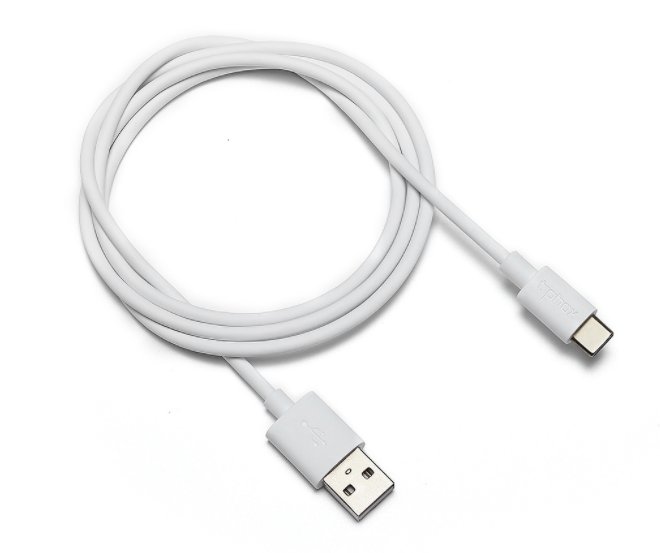
- USB线:用于连接AUX转USB转换器与您的目标设备(如电脑、车载音响系统等)。
- 电源适配器(如有需要):某些AUX转USB转换器可能需要外部电源供电。
三、使用步骤
连接音频源:
- 使用音频线的一端插入音频源的耳机插孔或AUX输出端口。
- 将音频线的另一端插入AUX转USB转换器的AUX输入端口。
连接目标设备:
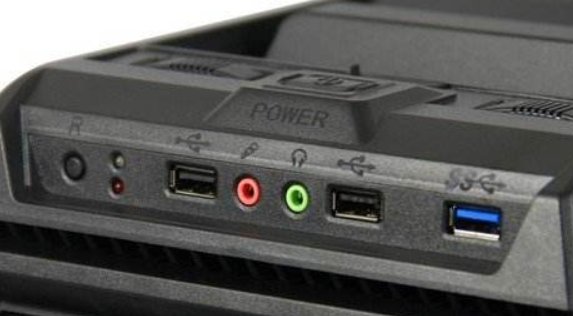
- 使用USB线的一端插入AUX转USB转换器的USB输出端口。
- 将USB线的另一端插入目标设备的USB输入端口。
供电(如有需要):
- 如果AUX转USB转换器需要外部电源供电,请使用电源适配器将其连接到转换器上的电源接口,并插入电源插座。
配置设置:
- 在某些情况下,您可能需要在目标设备上配置音频输入源为USB。这通常可以在设备的音频设置菜单中找到。
- 确保目标设备已识别并连接到AUX转USB转换器。如果设备未自动识别转换器,请尝试重新启动设备或检查USB线和转换器的连接状态。
开始播放:
- 现在,您可以开始在音频源上播放音乐或其他音频内容。声音应该通过AUX转USB转换器传输到目标设备并播放出来。
四、注意事项
- 兼容性:请确保所选的AUX转USB转换器与您的音频源和目标设备兼容。不同品牌和型号的转换器可能在功能和性能上有所不同。
- 音质损失:虽然AUX转USB转换器可以实现音频信号的传输,但在某些情况下可能会引入轻微的音质损失。如果您对音质有较高要求,请选择高质量的转换器和线材。
- 安全使用:在使用AUX转USB转换器时,请注意遵循产品说明书中的安全操作规范。避免在潮湿或高温环境下使用转换器,以防止损坏或触电风险。
五、总结
通过使用AUX转USB转换器,您可以轻松地将AUX信号转换为USB信号,并在支持USB的设备上享受高品质的音乐和其他音频内容。只需按照上述步骤正确连接和配置设备,即可开始愉快的音频体验!