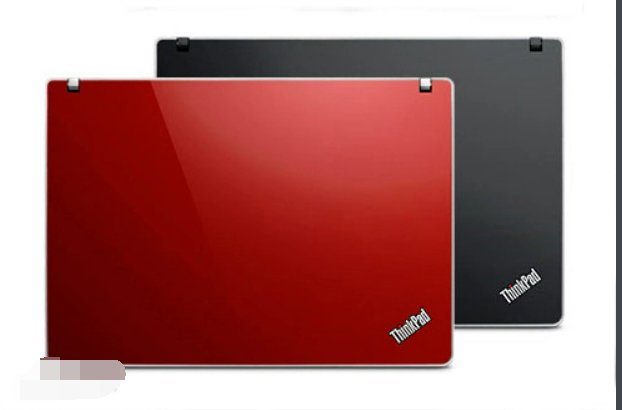
笔记本用时间长了,容易发热运行速度降低,这是因为没有清灰的原因,就以Thinkpad x201i为例,笔记本拆机清理风扇灰尘的教程
笔记本散热风扇使用时间长了就累积很多灰尘,堵塞出风口,从而大幅降低散热效果。因此有必要对其清理。要彻底清理风扇灰尘,需要拆机方可。
首先要把笔记本的电池取下。
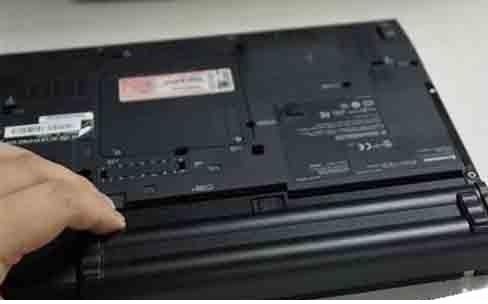
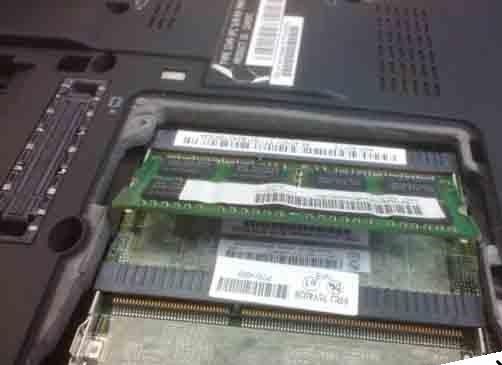
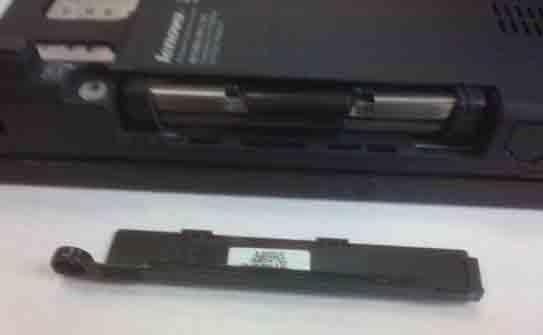
电池取下后,就可以开始拆卸内存了,首先要把内存外壳拆下。拆下内存盖后,只要把两边的卡扣松动,轻轻一拔即可把内存取下。
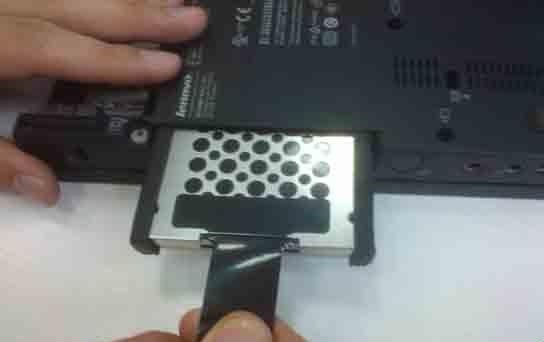
这款笔记本的硬盘仓很隐蔽,不过在D面还是有明显的图标提示,拧下螺丝和卡扣,即可看到硬盘。硬盘盖拆下来之后,只需用力的拔出黑带即可把硬盘取下。
螺丝拧下后,只需轻轻一拉即可把硬盘拆卸下来。
电池、硬盘、内存都取下之后,用螺丝刀把D壳周围的螺丝你拧下,之后就可以开始拆卸键盘以及外壳了。拆卸键盘线将键盘往屏幕方向推一点,
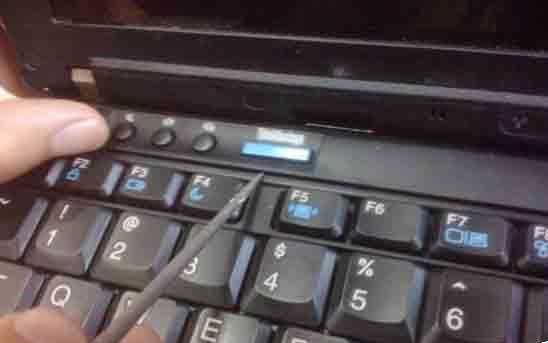
这样下方就会露出一条缝,用平口改刀轻轻撬动即可取下键盘
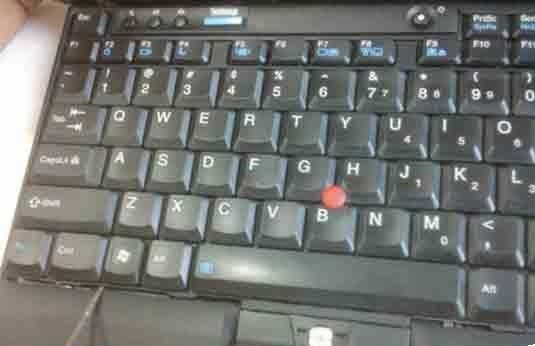
拆卸键盘的过程中,要注意把键盘排线取下来(向上拔)。
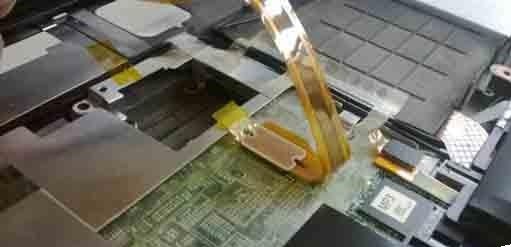
接下来要把固定主板以及排线固定架的螺丝卸下。
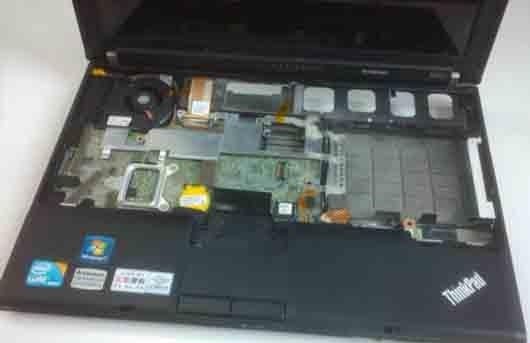
键盘拆下之后,要把前掌托用力拆卸下来。
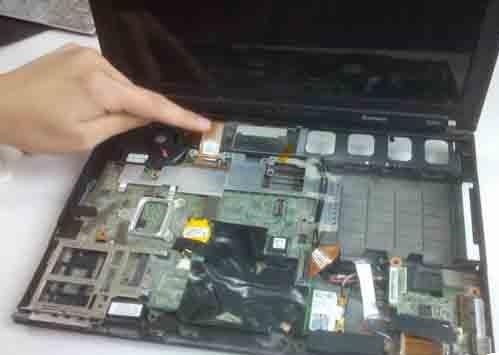
拆卸上半部的边框。
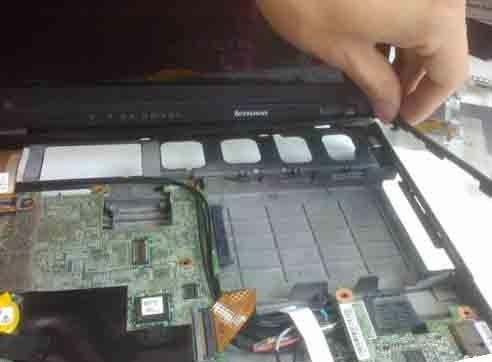
之后,把屏幕排线以及四周其他排线依次拆卸下来。
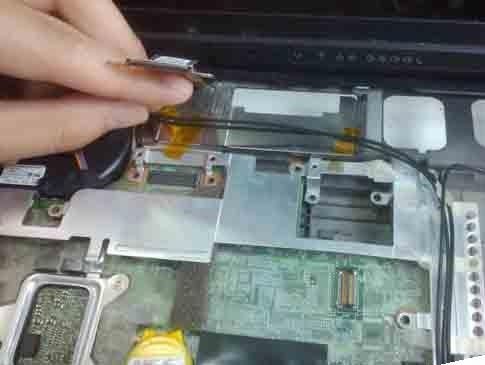
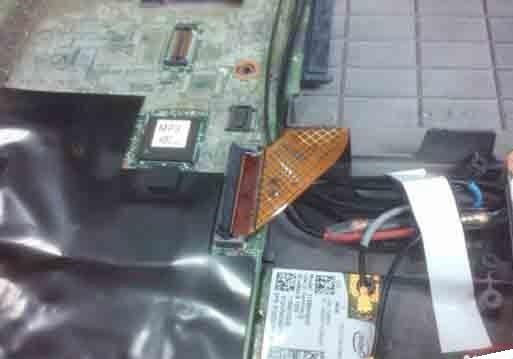
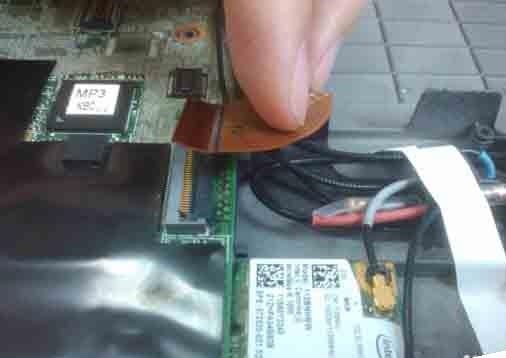
由于无线网卡固定着主板的一角,所以也要一起拆卸来。
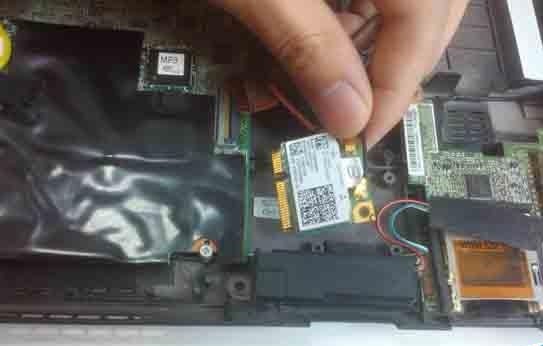
在固定架螺丝以及排线都拔起后,就可以把固定主板以及排线的固定架取下来了。
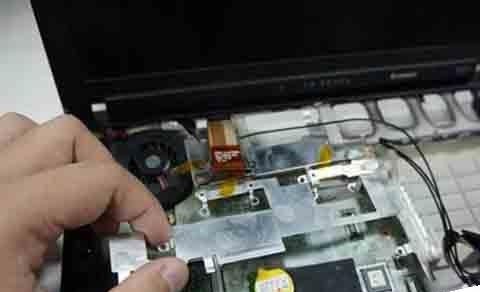
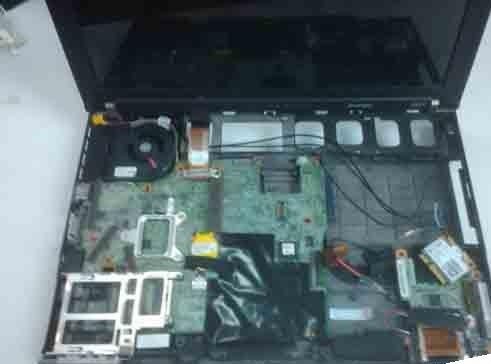
之后主板就可被轻松的从机器上取下了。
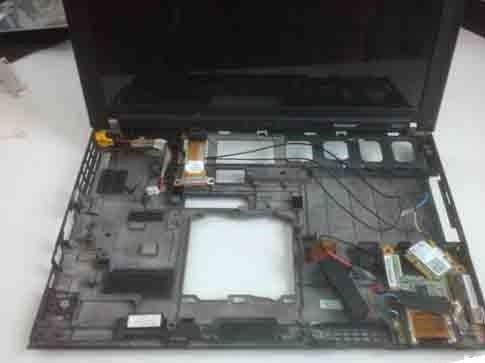
主板被取下后,就可以继续拆卸散热风扇的工作了。
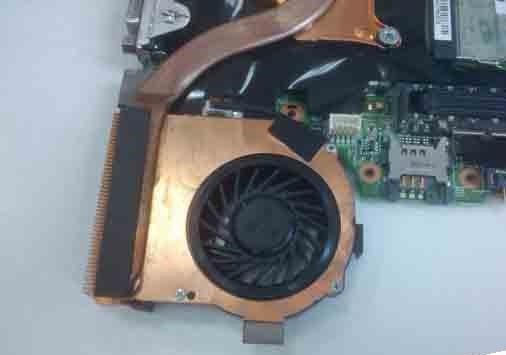
卸载风扇上方的三颗螺丝。
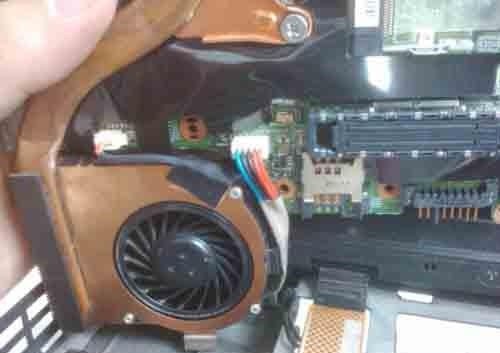
卸下螺丝后,我们把背面的隔热胶撕下来。
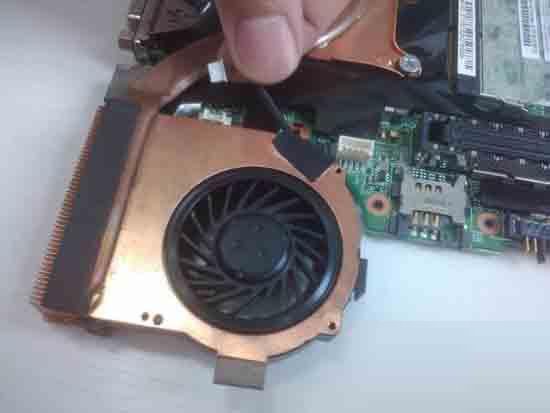
拔掉风扇的电源线,就可以把风扇卸下了
再按顺序把主板以及其他配件重新组装起来。最后把内存、硬盘以及电池组装上,拧上四周的固定螺丝。安装完毕后,再次开机,没有提示Fan error,可以顺利进入系统,清理风扇工作圆满完成。