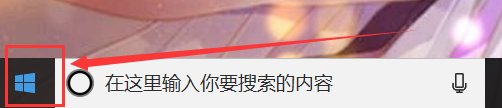
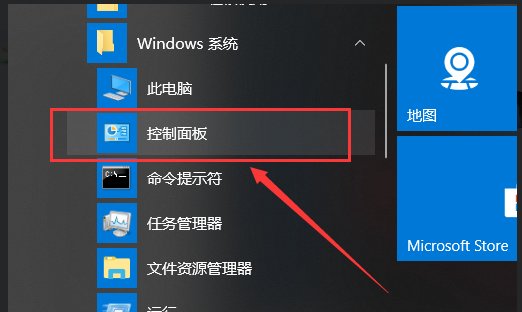
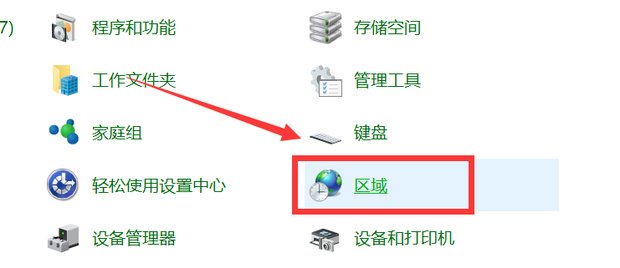
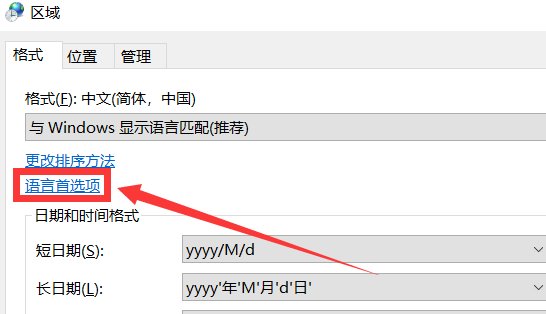
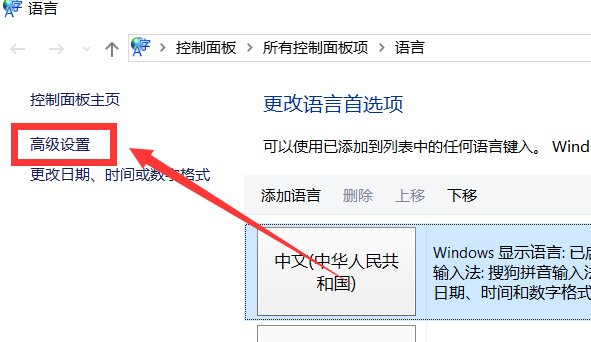
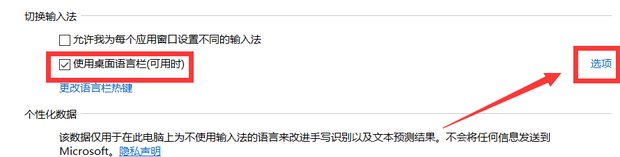
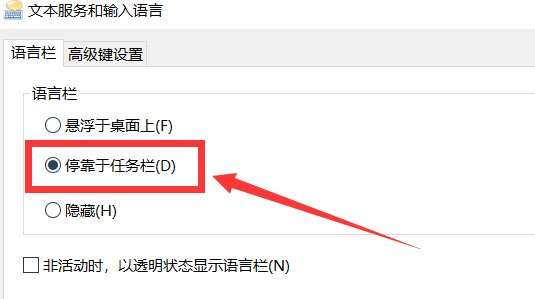
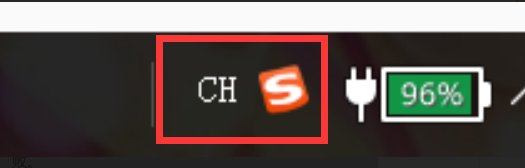
在电脑桌面的工具栏那里的切换输入法的小键盘不见了,怎么办?? 时间:2026-04-22 17:53:00 浏览:890次 1、首先点击“开始”2、在菜单栏中找到"windows系统”打开“控制面板”3、然后我们需要点击“区域”4、然后我们需要点击“语言首选项”5、然后我们需要点击“高级设置”6、勾选使用桌面语言栏,点击“选项”7、选择“停靠于任务栏”然后点击确认保存8、这时就能看见消失不见的输入法又出现啦 标签:小键盘,输入法,电脑桌面