首先打开浏览器,进入百度首页,如图:

此时我们看到在百度搜索旁面没有手写输入的提示,我们看页面右上角“搜索设置”,如图:
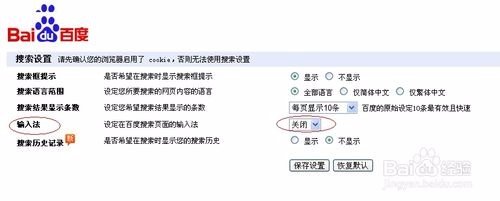
找到,输入法 设定在百度搜索页面的输入法 :
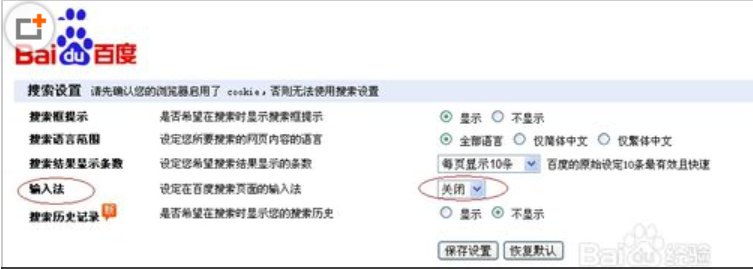
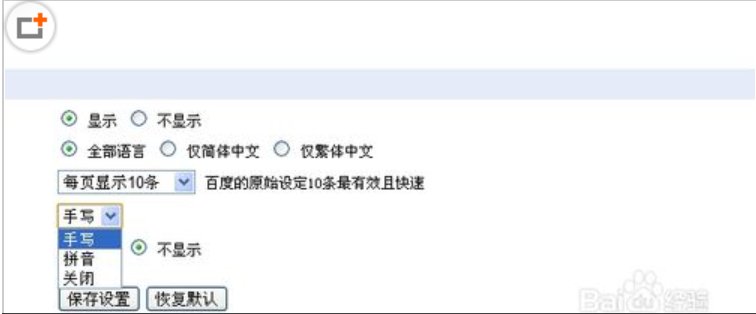
此时我们看到是关闭,点击下拉框,设置手写,保存设置:
返回到百度首页,在搜索框右侧会有一个手写的小箭头,如图:
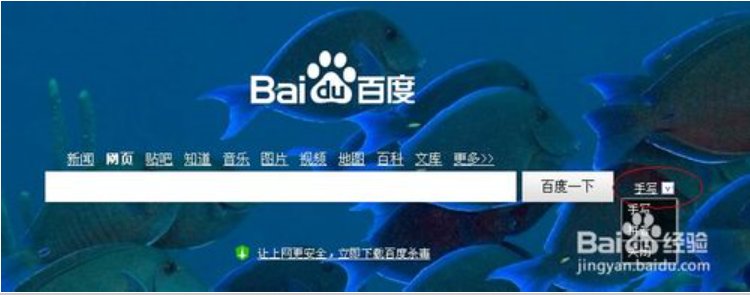
点击手写,调出百度手写板,如图:
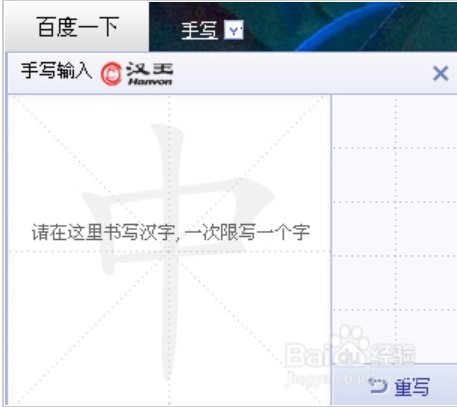
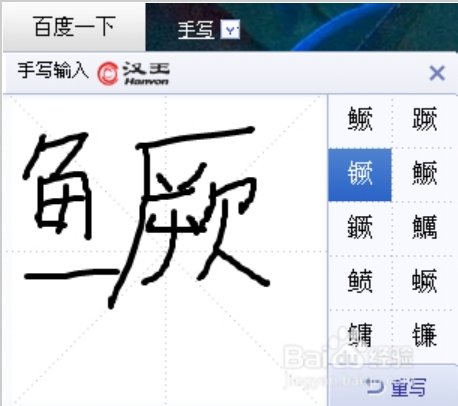
现在就可以自由的输入字了,
先说一下,本人电脑上共计三款浏览器,chrome、firefox、IE,然后室友那有搜狗浏览器、360浏览器,为此我做一个实验,下面是结果,不认同的用户可以亲自测试。
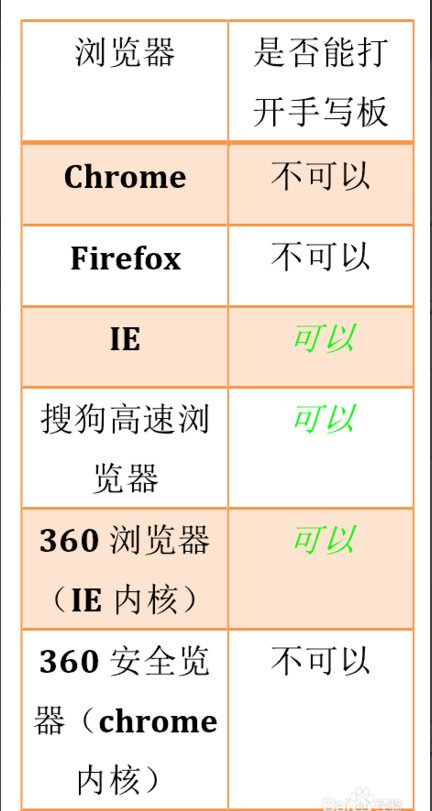
所以我们可以总结一下:IE内核的浏览器可以打开手写板,而Chrome内核的是打不开手写板的,所以想要使用的话最好是用IE浏览器打开。
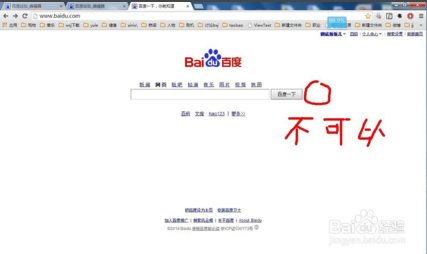
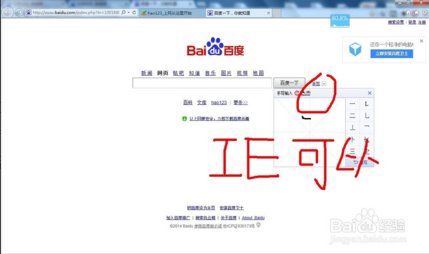
附:打开手写板的方法
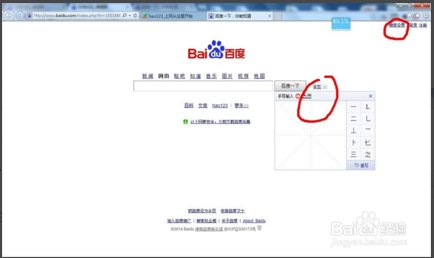
第一步:打开IE,打开百度,点击百度首页右上角搜索设置
第二步:在输入法一栏中选择手写,点击保存设置。
第三步:这时候一定要等到弹出一个新的框“已经记录下您的使用偏好”。
最后 :你就会在百度首页的右边发现您想要的手写选项。
百度首页:搜索设置——〉手写——〉保存设置——〉手写板出现
注意事项
说一下,这个一定要注意你所选的浏览器,有的浏览器是不支持这个功能的。建议您使用IE浏览器。