设置任务栏自动隐藏的步骤
在Windows操作系统中,任务栏通常位于屏幕底部,用于显示正在运行的程序、系统通知和其他快捷方式。然而,有时候你可能希望将任务栏隐藏起来,以便为其他应用程序或文档腾出更多的屏幕空间。这时,你可以通过设置让任务栏自动隐藏。以下是详细的操作步骤:
一、Windows 10及更高版本
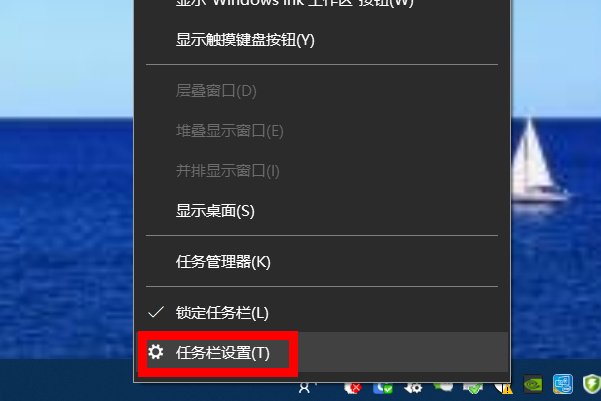
打开“设置”
- 点击屏幕左下角的“开始”按钮(通常是带有Windows标志的圆形或方形图标)。
- 在弹出的菜单中点击齿轮状的“设置”图标。
进入“个性化”设置
- 在“设置”窗口中,点击左侧的“个性化”。
选择“任务栏”选项
- 在“个性化”设置中,找到并点击左侧列表中的“任务栏”选项。
开启任务栏自动隐藏功能
- 在右侧的“任务栏行为”部分,找到“在桌面模式下自动隐藏任务栏”和/或“在平板模式下自动隐藏任务栏”(根据你的使用场景选择)。
- 将这两个选项的开关设置为“开”。
应用更改并退出
- 此时,任务栏应该已经根据你的设置自动隐藏了。如果没有立即生效,请尝试最小化所有打开的窗口或重新启动计算机。
二、Windows 7及更早版本
右键单击任务栏
- 确保任务栏处于可见状态,然后在其空白区域(没有图标或按钮的部分)右键单击。
选择“属性”
- 在弹出的右键菜单中,选择“属性”选项。
配置任务栏属性
- 在“任务栏和开始菜单属性”窗口中,切换到“任务栏”选项卡。
勾选“自动隐藏任务栏”
- 在“任务栏外观”部分,找到并勾选“自动隐藏任务栏”复选框。
应用并确定
- 点击“应用”按钮,然后点击“确定”以保存更改。
查看效果
- 任务栏现在应该会在你不使用时自动隐藏。当你将鼠标移动到屏幕底部时,它会重新出现。
通过以上步骤,你就可以轻松地在Windows系统中设置任务栏自动隐藏了。这样不仅可以提高屏幕的利用率,还可以让你的工作界面更加简洁美观。