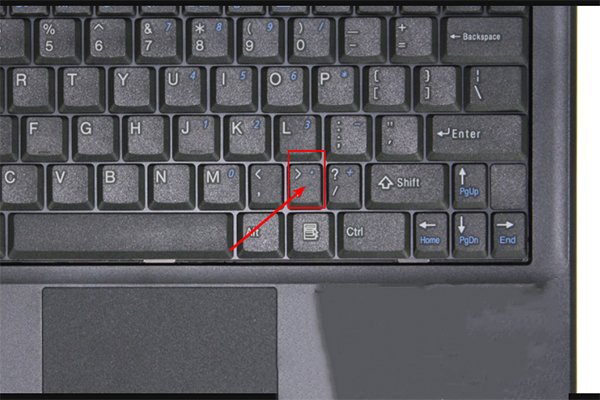
针对用户希望将计算器恢复到正常小数点显示的需求,以下是一份详细的指南,旨在帮助用户解决可能遇到的与小数点相关的问题。这份文档适用于大多数通用计算器和科学计算器,但请注意,不同品牌和型号的计算器可能在操作上略有差异。
计算器恢复正常小数点设置指南
一、检查并清除错误状态
- 确认无错误信息:首先,确保计算器上没有显示任何错误信息(如“ERROR”、“OVERFLOW”等)。如果有,按照说明书中的指示进行错误处理。
- 清除所有输入:按下“C”(清除)或“CE”(全部清除)键来清除当前的所有输入和计算结果。
二、调整小数位数显示
进入设置界面:
- 对于某些计算器,可能需要先按特定的功能键(如“SETUP”、“MODE”或“INV”)来进入设置菜单。
- 查阅您的计算器说明书以找到正确的入口路径。
选择小数位数选项:
- 在设置菜单中,寻找与小数位数相关的选项。这通常标记为“FIX”(固定小数位)、“SCI”(科学计数法)或类似的标签。
- 使用方向键(通常是上下箭头键)来选择该选项。
设定所需的小数位数:
- 选择小数位数后,使用数字键或左右箭头键来调整您想要显示的小数位数。例如,如果您想固定显示两位小数,则将其设置为“FIX 2”。
- 确认设置后,通常需要按“=”或“ENTER”键来保存更改。
退出设置界面:
- 完成设置后,按照说明书的指引退出设置菜单。这可能涉及再次按下“SETUP”、“MODE”或其他特定键。
三、验证设置是否生效
- 执行简单计算:输入一个简单的数学表达式(如2 / 3),然后按下“=”键来计算结果。
- 检查结果:观察计算结果是否符合您所期望的小数位数格式。如果仍然不正确,请重复上述步骤进行检查和调整。
四、注意事项
- 查看说明书:由于不同品牌和型号的计算器操作方式各异,建议始终参考随附的说明书进行操作。
- 软件更新:如果您的计算器支持固件升级,请检查是否有可用的更新以解决可能的bug或兼容性问题。
- 电池电量:确保计算器有足够的电池电量以避免因电量不足而导致的显示异常。
通过以上步骤,您应该能够成功地将计算器恢复到正常的小数点显示状态。如果问题仍然存在,请联系计算器的制造商或售后服务中心寻求进一步的技术支持。