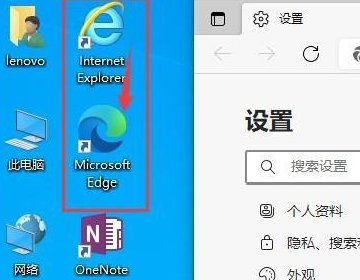
Microsoft Edge 开发人员模式指南
引言
Microsoft Edge 作为一款现代浏览器,为开发者提供了丰富的工具和功能,以优化和调试网页应用。开启并使用开发人员模式(Developer Mode),可以极大地提升开发效率和体验。本指南将详细介绍如何在 Microsoft Edge 中启用开发人员模式及其相关功能的使用。
一、启用开发人员模式
打开 Microsoft Edge: 确保你使用的是最新版本的 Microsoft Edge 浏览器。
进入设置页面:
- 点击右上角的三点菜单(更多操作)。
- 选择“设置”(Settings)。
进入系统和性能设置:
- 在左侧导航栏中,选择“系统和性能”(System and performance)或类似选项(具体名称可能因版本而异)。
启用开发人员模式:
- 找到并点击“开发人员模式”(Developer mode)开关,将其设置为开启状态。
注意:在某些版本中,“开发人员模式”可能需要通过特定的命令行参数或在“关于 Microsoft Edge”页面中多次点击版本号来解锁。
二、使用开发人员工具
一旦开发人员模式被激活,你就可以访问强大的开发人员工具了。
打开 DevTools:
- 按 F12 键或 Ctrl+Shift+I(Windows/Linux)或 Cmd+Opt+I(Mac)。
- 或者,右键点击页面并选择“检查”(Inspect)或使用快捷键 Ctrl+Shift+J 直接打开控制台。
DevTools 界面概览: DevTools 包含多个面板,如元素(Elements)、控制台(Console)、源代码(Sources)、网络(Network)、性能(Performance)、内存(Memory)、应用(Application)和安全(Security)等。每个面板都提供不同的功能和信息来帮助你调试和优化网页。
常用功能介绍:
- 元素面板:用于查看和编辑 DOM 结构及 CSS 样式。
- 控制台面板:显示 JavaScript 错误、警告和信息,允许你执行即时代码测试。
- 源代码面板:提供对网页源代码的访问,支持断点调试和代码修改。
- 网络面板:监控和分析页面的网络请求和响应。
- 性能面板:分析网页加载时间和资源使用情况,帮助识别性能瓶颈。
三、高级功能与应用
扩展与插件管理: 在开发人员模式下,你可以更轻松地安装和管理来自非官方来源的扩展和插件,这有助于测试和开发特定功能。
远程调试: Microsoft Edge 支持通过 DevTools 协议进行远程调试,这意味着你可以在移动设备或其他计算机上调试你的网页应用。
自动化测试: 利用 DevTools Protocol 和 Puppeteer 等库,可以实现自动化的网页测试和截图生成等功能。
四、安全与隐私注意事项
- 权限控制:确保只有授权人员能够访问开发人员模式和 DevTools。
- 敏感数据保护:避免在生产环境中直接运行或调试包含敏感信息的代码。
- 定期更新:保持 Microsoft Edge 和所有相关工具的最新版本,以获得最新的安全修复和功能改进。
五、总结
通过启用和使用 Microsoft Edge 的开发人员模式,你可以充分利用其提供的强大工具和功能来加速网页应用的开发和调试过程。无论是前端开发者还是后端工程师,都能从中受益。希望这份指南能帮助你更好地理解和利用这一功能。