MHDD使用方法图解教程
MHDD(Maximum Hard Disk Drive Diagnostics)是一款功能强大的硬盘检测与修复工具,常用于检测硬盘的健康状态、查找坏道以及尝试修复一些简单的硬盘问题。以下是MHDD的使用方法图解教程:
一、准备工作
- 下载MHDD软件:从可靠的网站下载最新版本的MHDD软件,并确保其适用于你的操作系统。
- 制作启动盘:将下载的MHDD软件制作成可启动的U盘或光盘。这通常需要使用第三方工具,如UltraISO等。
- 连接待检测的硬盘:将需要检测的硬盘连接到电脑上,确保电脑能够从制作的启动盘中启动。
二、进入MHDD界面
- 重启电脑:插入制作好的启动盘后,重启电脑并进入BIOS设置。
- 选择启动设备:在BIOS中,将启动顺序设置为首先从U盘或光盘启动。
- 进入MHDD:成功启动后,你应该能看到MHDD的主菜单界面。
三、使用MHDD进行硬盘检测
1. 选择硬盘
- 在MHDD主界面中,使用键盘上的箭头键选择你要检测的硬盘编号,然后按回车键确认。
2. 执行扫描命令
- 输入SCAN命令并按回车,这将开始扫描硬盘并查找潜在的坏道。
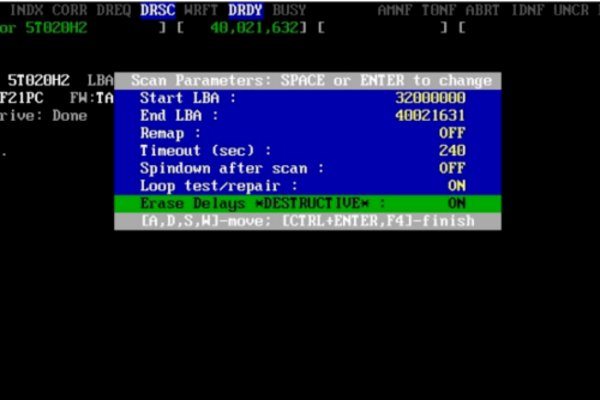
- 你还可以根据需要调整扫描的参数,例如扫描方式(快速扫描、全面扫描等)、起始和结束扇区等。这些参数可以通过在SCAN命令后添加相应的选项来设置。
3. 查看扫描结果
- 扫描过程中,MHDD会显示进度条和已发现的坏道数量。
- 扫描完成后,你可以查看详细的扫描报告,了解硬盘的健康状况和具体的坏道位置。
四、修复硬盘(可选)
- 如果发现了坏道,MHDD提供了一些基本的修复功能。但请注意,并不是所有的坏道都能被成功修复,且修复操作有一定的风险性。
- 要进行修复,你可以尝试使用ERASE命令来擦除坏道区域的数据(注意:这会丢失该区域的所有数据),或者使用其他更高级的修复命令(如REMAP等)。但在执行这些命令之前,请务必备份重要数据以防万一。
五、退出MHDD
- 完成所有操作后,你可以通过按ESC键退出MHDD主界面,然后按照提示重启电脑即可。
六、注意事项
- 数据安全:在使用MHDD进行任何操作之前,请务必备份重要数据。因为某些操作可能会导致数据丢失或硬盘损坏加剧。
- 谨慎操作:由于MHDD的功能非常强大且具有一定的风险性,因此在使用过程中要格外小心避免误操作导致不可挽回的后果。
- 专业指导:如果你对硬盘检测和修复不太熟悉或者遇到了复杂的问题,建议寻求专业人士的帮助和指导。
通过以上步骤的图解教程,相信你已经掌握了MHDD的基本使用方法。希望这款工具能帮助你有效地解决硬盘相关的问题!