
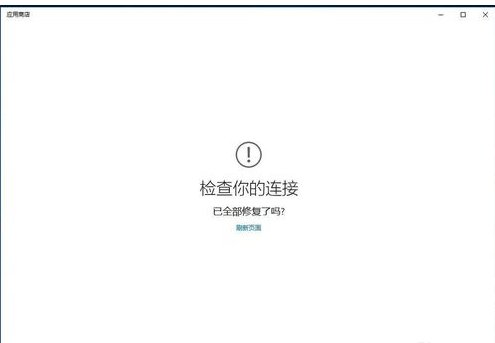
1、有时候我们系统可以正常上网,但打开WIN10打开应用商店会显示检查你的连接。如下图,
可以有以下方法解决。
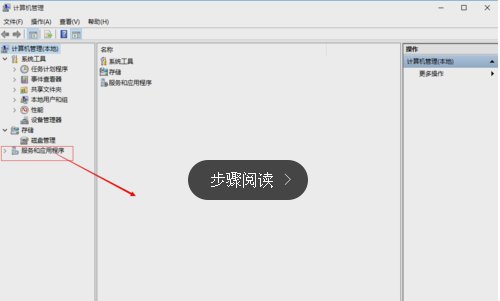
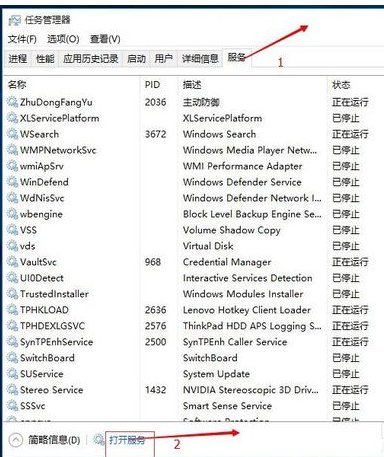
2、右击开始菜单的微软图标,在弹出的菜单中选择“计算机管理”,然后再点击“服务和应用程
序”,双击打开其中的"服务“。(如图)当然也可以用任务管理器调出。
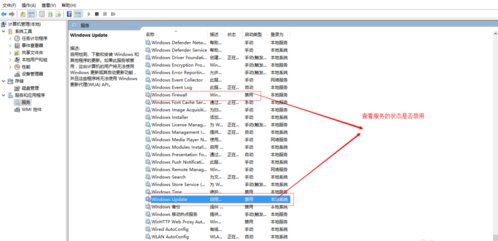
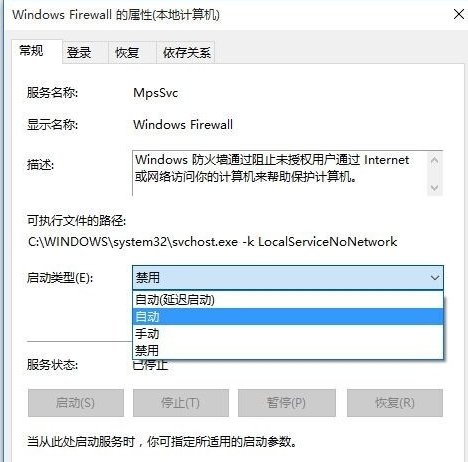
3、在打开的服务窗口中,查看“Windows Update”和“Windows Firewall”这两项系统服务是否处
于禁用状态。如果是禁用,启用这两项服务即可。如图:
4、双击服务名称,在弹出的对话框中选择启动类型为自动,然后确定。如图:
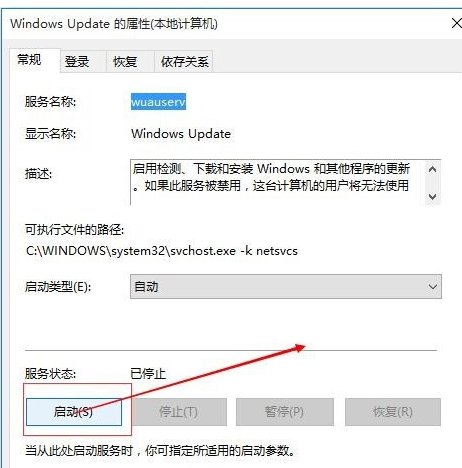
5、再次双击服务名称,在弹出的对话框中,点击启动,然后确定。
6、建议与应用商店有关的其他服务,设置其启动类型为自动。应用商店问题,如果不是服务器
的事,一股多与系统服务有关。