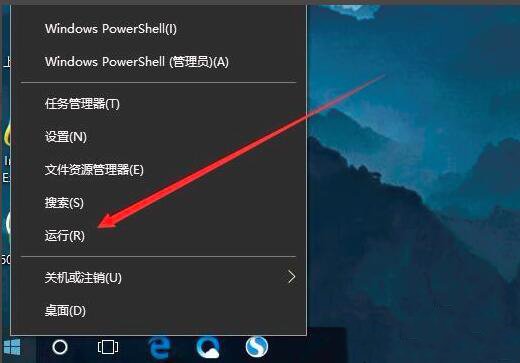
1、在Windows10桌面,右键点击桌面左下角的开始按钮,在弹出菜单中点击“运行”菜单项。
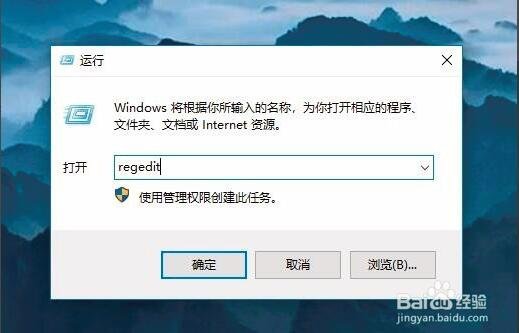
2、这时会打开运行窗口,在窗口中输入命令regedit,然后点击确定按钮。
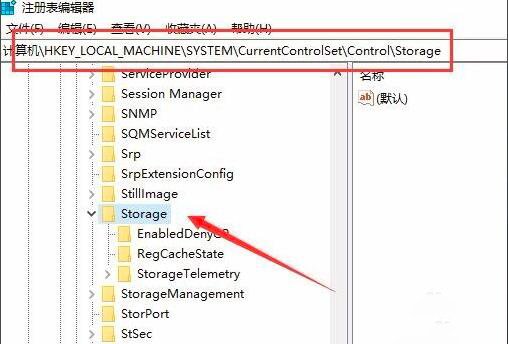
3、这时会打开注册表编辑器,在窗口中定位到HKEY_LOCAL_MACHINE、\SYSTEM\ CurrentControlSet\ Control\Storage注册表项。
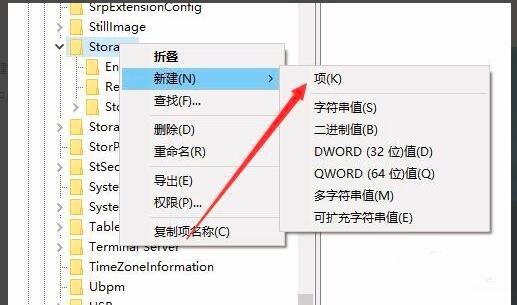
4、右键点击Storage注册表项,在弹出菜单中依次点击“新建/项”菜单项。
5、把刚刚生成的注册表项重命名为StorageDevicePolicies,点击该注册表项后在右侧的空白位置点击右键,在弹出菜单中依次点击“新建/Dword(32位)值”菜单项。
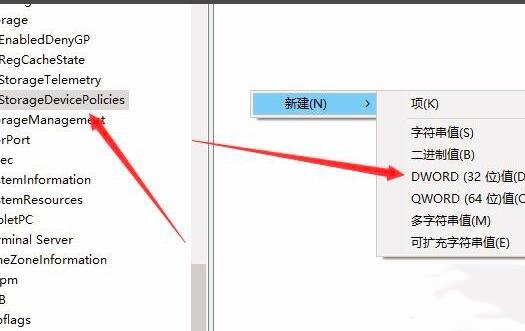
6、把刚刚新建的注册表键值重命名为WriteProtect,然后右键点击该键值,在弹出菜单中点击“修改”菜单项。
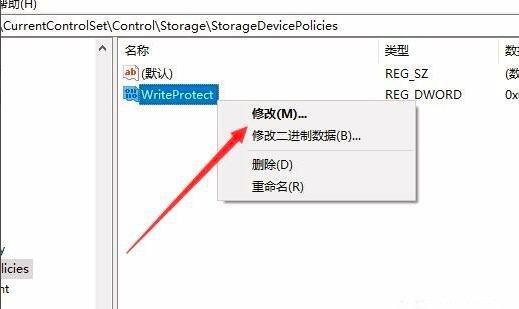
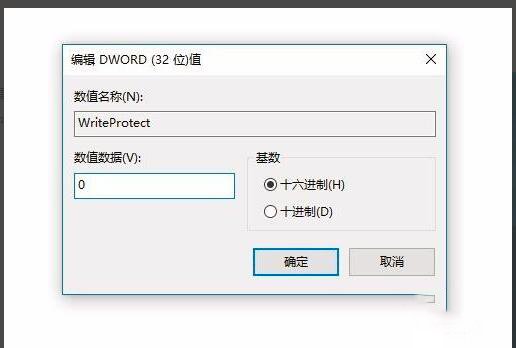
7、这时会打开编辑窗口,在窗口中把数值数据修改为0,最后点击确定按钮就可以了。重新启动计算机后,再插拨一次U盘,看一下一般能够解决锁定U盘的问题了。
U盘,全称USB闪存盘,英文名“USB flash disk”。 它是一种使用USB接口的无需物理驱动器的微型高容量移动存储产品,通过USB接口与电脑连接,实现即插即用。
故障维修各种对策:
(首先要排除USB接口损坏及PCB板虚焊、及USB延长线正常的情况下,再维修判断)
1、U盘插到机器上没有任何反应
维修思路:根据故障现象判断,U盘整机没有工作,而U盘工具所要具备的条件也就是我们维修的重点。可查询相关U盘的参数来检查(如供电,时钟,主控),非专业人士请直接联系厂家或者放弃。
2、U盘插入电脑,提示“无法识别的设备”。
维修思路:首先说明U盘的电路基本正常,只是跟电脑通信方面有故障,而对于通信方面有以下几点要检查:
①.时钟电路:U盘的工作频率和电脑不能同步,系统就会认为提示无法识别。这时就要换晶振了。
②.主控,如果上述两点检查都正常,那就可以判断主控损坏了。
3、可以认U盘,但打开时提示“磁盘还没有格式化”但系统又无法格式化,或提示“请插入磁盘”,打开 U盘里面都是乱码、容量与本身不相符等。
维修思路:对于此现象,可以判断U盘本身硬件没有太大问题,只是软件问题而以了。
解决方法:找到主控方案的修复工具搞一下就可以了。这个就要自己看U盘的主控是什么方案的来决定了。
4、U盘总是出现卡机的情况
维修思路:尝试改变格式化格式,如用FAT32格式它! 或者低格U盘或者量产U盘! 除了有坏块原因,U盘和硬盘一样在使用中也会出现文件系统错误等导致读写速度缓慢或者无法读写某个文件,先用系统自带的磁盘扫描程序扫描它,扫描时选中“自动修复文件系统错误”。
如果有类似文件夹,删除它即可正常使用;否则就尝试用FAT32格式化U盘,或者用相应的U盘工具低格或者量产U盘。还有就是注意格式化前要备份U盘上的重要资料。
5、U盘被水泡了
优盘进水后正确处理后一般不影响正常使用,但切不可以在处理之前使用,否则优盘可能彻底损坏。
正确地处理方法是打开优盘封装,用清水冲洗干净,最好用酒精擦洗,因为污水中含有盐分或者其他杂质,附着在电路板上可能导致配件损坏。清理完毕自然风干或拿电吹风冷风吹干,不能靠得太近。