用手机发邮件怎么发照片?

我会使用手机发照片邮件给好友。现在我来给大家分享一下用手机发邮件照片的方法:

(手机型号:荣耀60,百度版本号:13.26.0.10)       

一、点击手机桌面上的百度。        
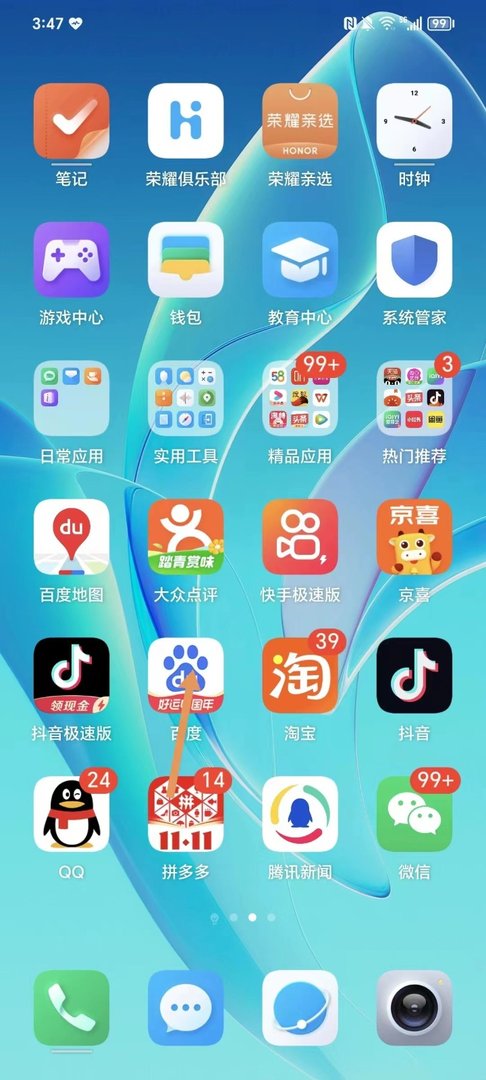
用手机发邮件怎么发照片?

二、打开百度,点击搜索栏。         

用手机发邮件怎么发照片?

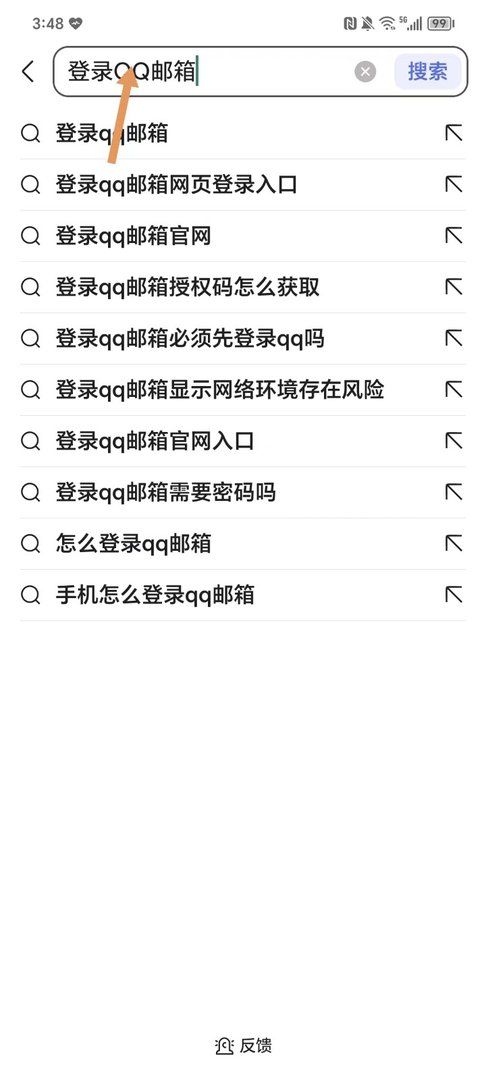
三、输入登录QQ邮箱。        

用手机发邮件怎么发照片?

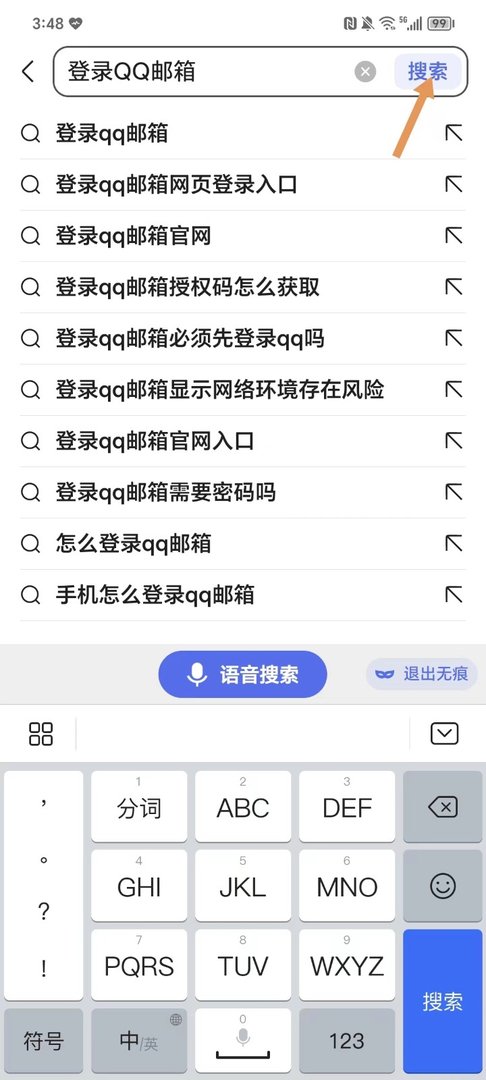
四、点击搜索。       

用手机发邮件怎么发照片?

五、点击登录QQ邮箱。       

用手机发邮件怎么发照片?

六、点击进入网页版邮箱。       

用手机发邮件怎么发照片?

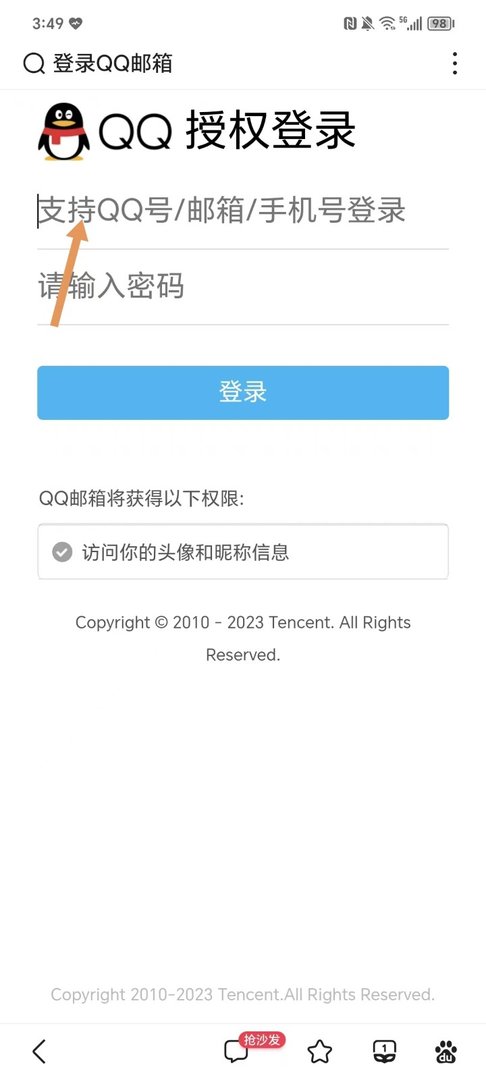
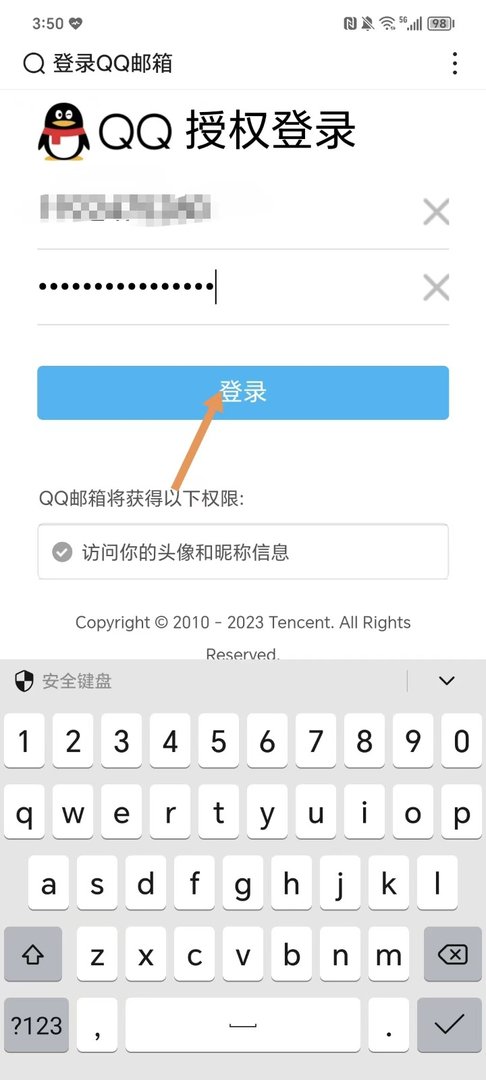
七、输入QQ号。       

用手机发邮件怎么发照片?

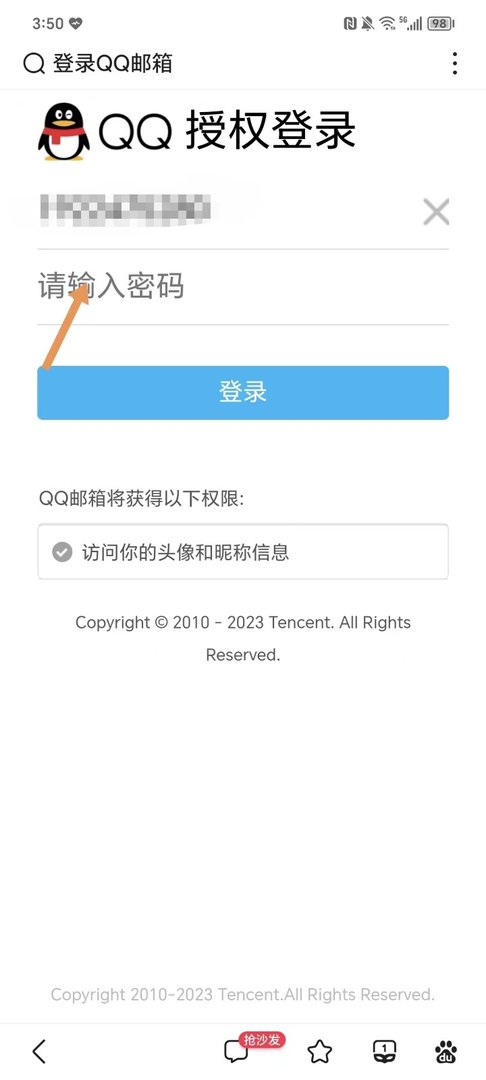
八、输入密码。        

用手机发邮件怎么发照片?

九、点击登录。        

用手机发邮件怎么发照片?

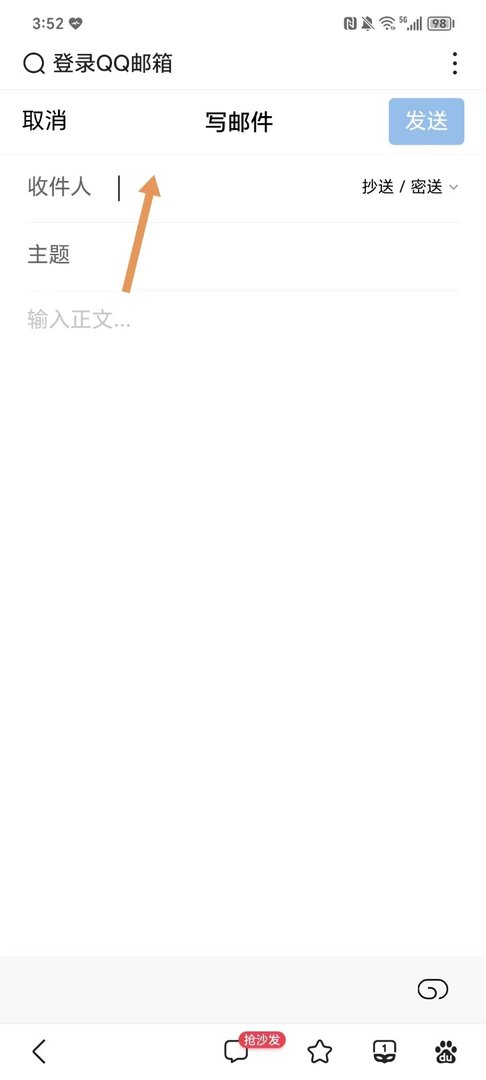
十、点击写邮件。        

用手机发邮件怎么发照片?

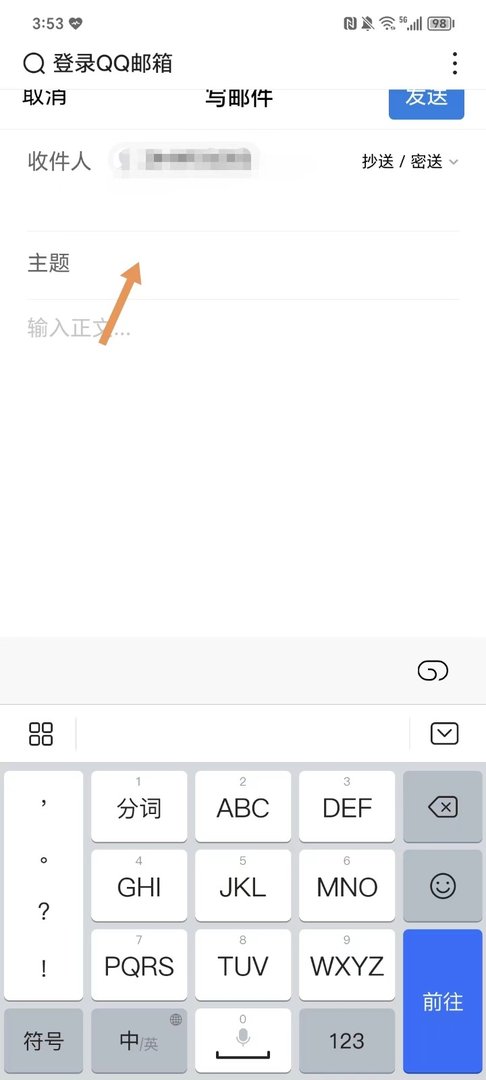
十一、输入收件人。        

用手机发邮件怎么发照片?

十二、输入主题。        

用手机发邮件怎么发照片?

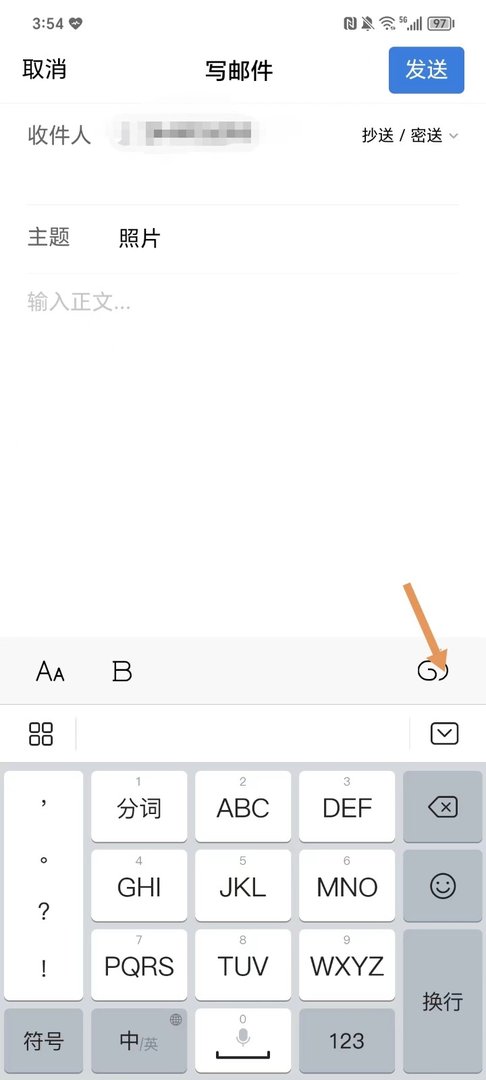
十三、点击右下角的上传文件符号。         

用手机发邮件怎么发照片?

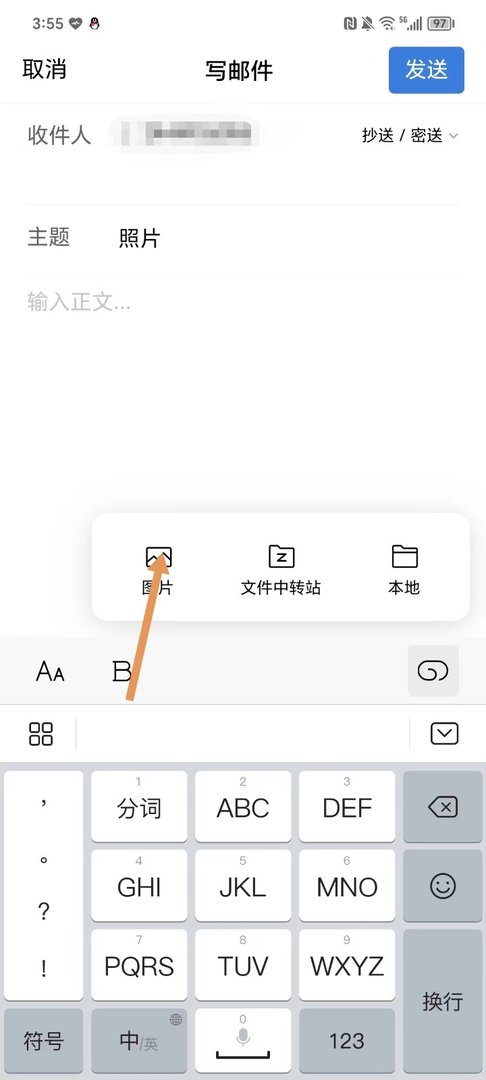
十四、点击图片。        

用手机发邮件怎么发照片?

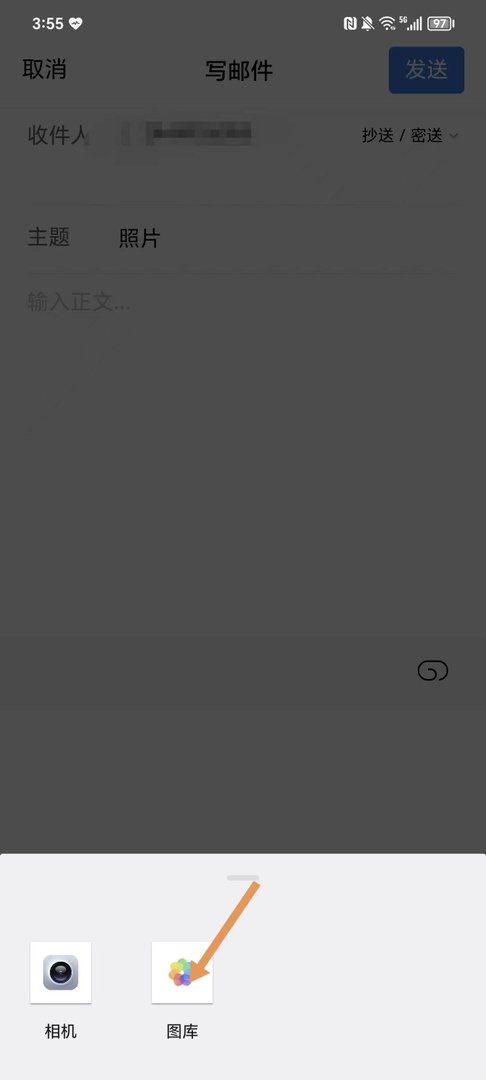
十五、点击图库。        

用手机发邮件怎么发照片?

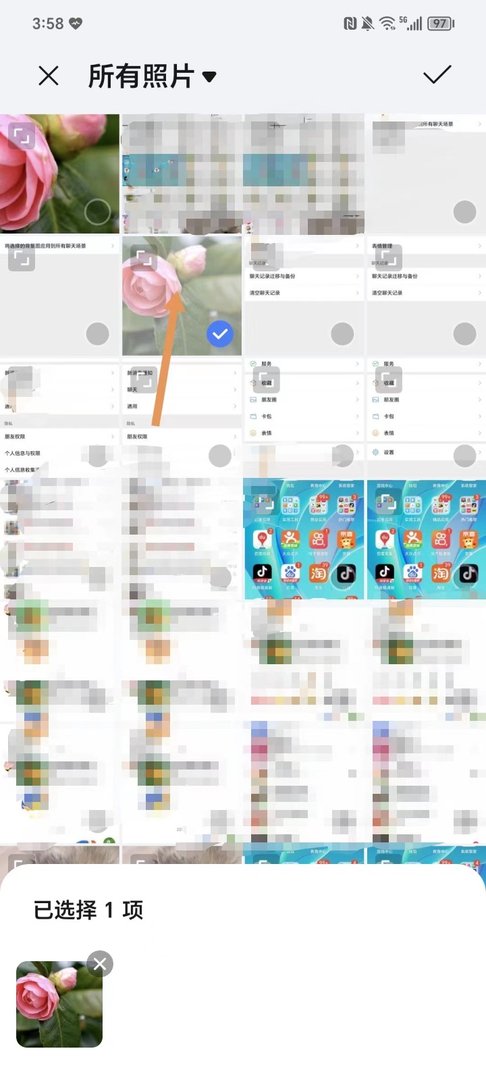
十六、点击自己想要发送的照片。      

用手机发邮件怎么发照片?

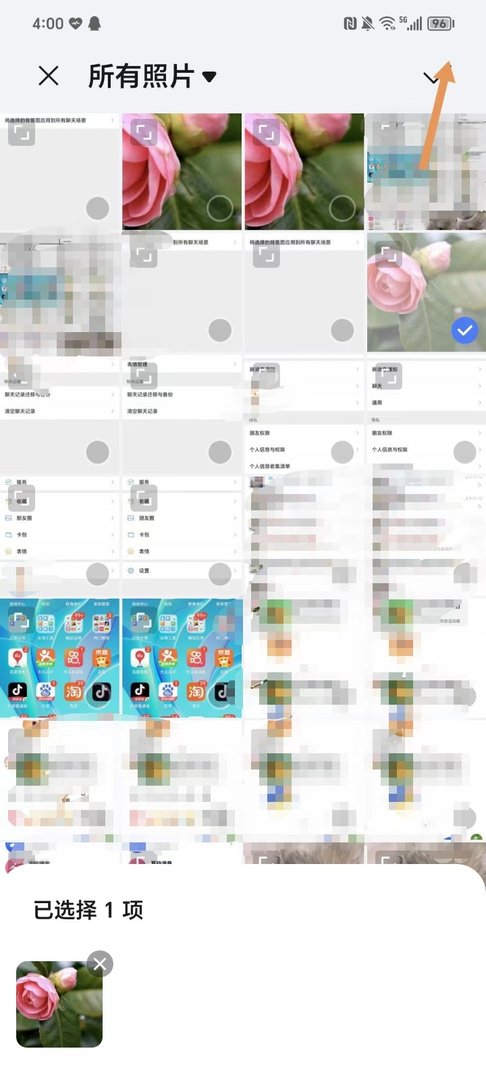
十七、点击右上角的打勾符号。        

用手机发邮件怎么发照片?

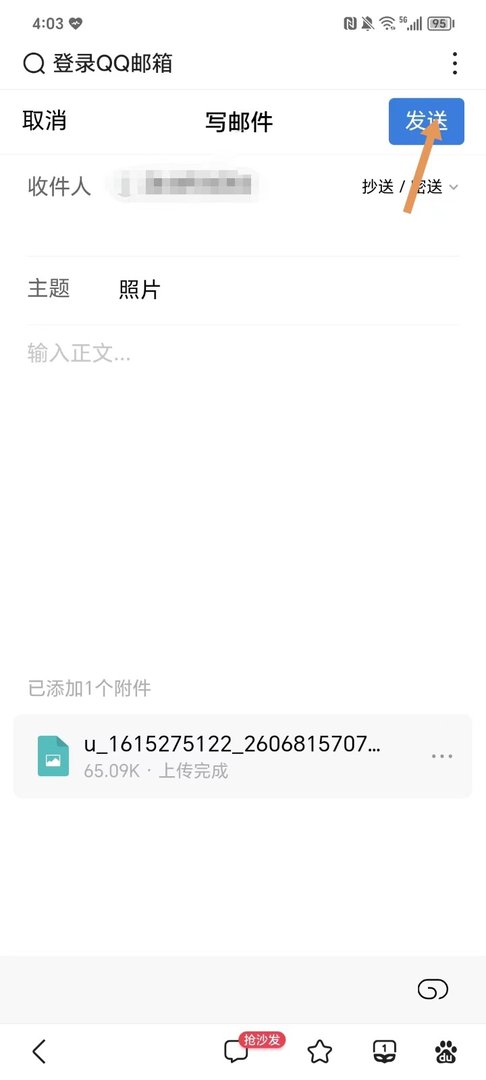
十八、最后点击发送,我们的照片就以邮件形式发送出去了。        

用手机发邮件怎么发照片?

用手机发邮件照片的注意事项:       

我们根据自己的需求选择想要发送的照片来发邮件,按照我上面的步骤来操作就可以成功发送照片邮件了。